
Range Up 커버리지 히트맵 읽는 법
Wi-Fi 히트맵을 쉬운 dBm으로 설명합니다. Range Up 지도의 색상 대역 의미, 통화·4K에 필요한 방의 수준, 벽 그림자 찾기를 알아보세요.
이 Wi-Fi 히트맵 설명은 한 가지 규칙에서 시작합니다. dBm 값은 음수이므로 -55 dBm이 -75 dBm보다 강합니다. Range Up 지도는 실제 Wi-Fi 측정값이 아니라 계획·재료 설정·라우터 위치를 바탕으로 한 예측입니다. 같은 가정에서 배치 변경을 비교한 뒤 유망한 결과를 실제 방에서 확인하세요.
방이 할 수 있는 일로 여섯 대역을 읽으세요#
| 대역 | 예측 신호 | 실용적인 해석 |
|---|---|---|
| Strong | -55 dBm 이상 | 같은 방 수준의 링크. 고부하 작업도 편안함 |
| Good | -56~-62 dBm | 일상 사용에 강한 커버리지 |
| Fair | -63~-67 dBm | 사용 가능. -67 dBm은 통화/영상의 실용 하한 |
| Weak | -68~-72 dBm | 한계. 재시도와 흔들림 증가 |
| Poor | -73~-78 dBm | 연결되지만 안정적으로 느껴지는 경우가 드묾 |
| Dead | -79~-90 dBm | 사실상 사용 가능한 커버리지 없음 |
| White / unpainted | -90 dBm 이하 | 타일에 사용 가능한 신호가 도달하지 않음 |
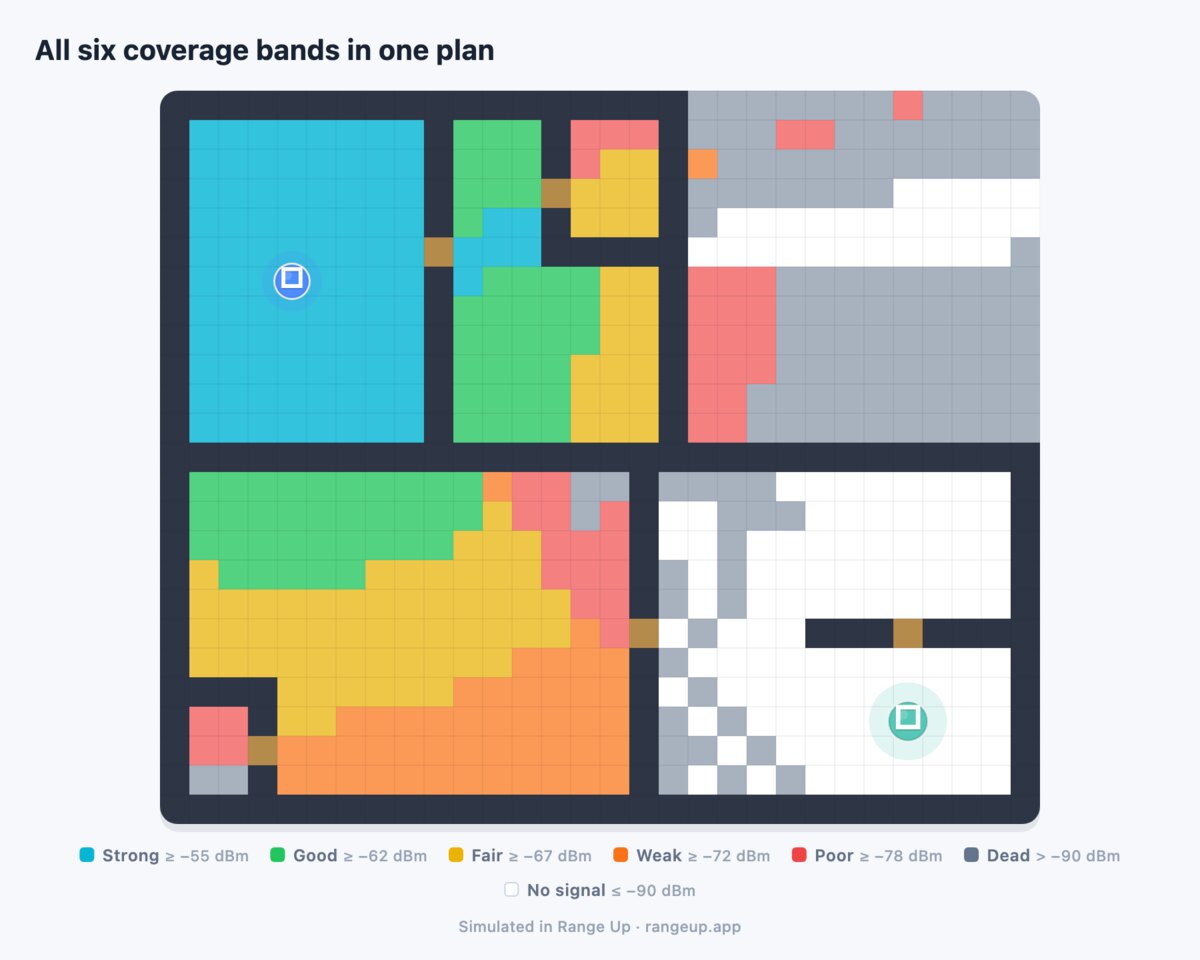
영상 통화에는 -67 dBm 이상을, 4K 스트리밍과 대용량 업로드에는 약 -56~-60 dBm을 목표로 하세요. 실제 dBm 측정값은 정상적으로 3–5 dB 움직이지만 같은 가정에서 상대적 변화를 비교하는 데 지도를 사용하세요. dBm 차트에서 실시간 측정 맥락을 더합니다.
방을 실패하게 만든 경로를 찾으세요#
라우터에서 목표까지 색상 경로를 따라가세요. 완만한 페이드는 대개 거리 문제입니다. 벽·벽난로·욕실·거울 하나 뒤의 날카로운 그림자는 장애물을 가리킵니다. 일반 건식벽은 약 3–6 dB, 배관이 있는 내부 벽은 5–8 dB, 벽돌은 10–16 dB, 철근 콘크리트는 15–25 dB를 잃습니다. 벽 가이드와 Range Up 벽 설정이 입력을 정직하게 만드는 데 도움을 줍니다.
방 전체 평균이 아니라 실제 유용한 위치를 보세요. 출입구 옆 책상은 Fair인데 조밀한 벽 뒤 침대는 Poor일 수 있습니다. 새 배치가 도움이 되는지 판단하기 전에 실제 목표 타일을 표시하세요. 다층 주택에서는 3D 화면으로 그림자가 계단·슬래브·수직 조적 코어와 맞물리는지 확인하세요. 다층 가이드에서 모델을 다룹니다.
대역에 맞는 대응을 고르세요#
Fair 목표는 조심스럽게 배치한 두 번째 무선 장치로 구할 수 있습니다. Poor나 Dead 목표에는 보통 최악의 장애물 가까운 쪽에서 라우터를 약 -60~-67 dBm으로 듣는 후보가 필요합니다. 확장기 배치 가이드에서 기하학을 설명합니다.
색이 주황색이나 빨간색이라고 리피터를 사지 마세요. 목표가 이미 Good/Fair인데 실제 성능이 느리다면 혼잡·클라이언트 하드웨어·ISP를 조사하세요. 끊김 구역 설명에서 커버리지와 유사 문제를 구분합니다. 건강한 라우터 링크와 목표 도달을 모두 가진 후보가 없다면 케이블을 사용하거나 라우터를 옮기세요.
전체 초록 커버리지가 아니라 목표의 최종 dBm으로 Before와 After를 비교하세요. Before/After 가이드에서 -71 dBm에서 끝나는 +15 dB 변화는 여전히 나쁘고 -60 dBm에서 끝나는 작은 이득은 유용한 이유를 설명합니다.
Range Up으로 집을 모델링하고 지도를 장비 선택으로 바꾸려면 전체 Wi-Fi 확장기 배치 가이드를 사용하세요.
장비를 바꾸기 전에 다섯 번 읽으세요#
먼저 라우터를 찾고 근처 열린 타일이 Strong이나 Good인지 확인하세요. 그렇지 않다면 라우터 위에 벽이 있거나 재료 설정이 지나치게 무거운 것일 수 있습니다. 다음으로 목표까지 경로에서 색이 떨어지는 모습을 따라가세요. 그다음 거리를 탓하기보다 벽·바닥·조밀한 물체와 맞는 날카로운 그림자를 찾습니다.
네 번째로 목표를 필요한 수준과 비교하세요. 탐색만 하는 손님방은 Fair를 견디지만 매일 쓰는 책상이나 4K TV는 Good이 유리합니다. 마지막으로 라우터 이동·콘센트 하나·유선 노드처럼 현실적인 변경을 테스트하고 목표의 최종 대역을 비교하세요. 집 전체 커버리지 비율로 여전히 Poor인 사무실을 숨기지 마세요.
지도는 가구 위치·트래픽 부하·실시간 무선 환경을 볼 수 없습니다. 안정적인 장점은 같은 기하학을 여러 변경에서 비교할 수 있다는 점입니다. 영구 해결책이라고 결정하기 전에 실제 방에서 승자를 확인하세요.
자주 묻는 질문#
Wi-Fi 히트맵의 색은 무엇을 뜻하나요?
Strong(-55 dBm 이상)부터 Dead(-79~-90 dBm)까지의 예측 신호 대역입니다. 흰색은 -90 dBm보다 나쁜 곳으로 모델이 사용 가능한 신호가 없다고 예측합니다.
-70 dBm Wi-Fi는 나쁜가요?
한계입니다. 연결은 될 수 있지만 재시도가 늘고 실시간 통화나 영상이 덜 안정적입니다. 신뢰성이 중요하면 -67 dBm 이상을 목표로 하세요.
Range Up 히트맵은 실제 Wi-Fi를 측정하나요?
아니요. 평면도 시뮬레이션입니다. 네트워크를 스캔하거나 실제 RSSI를 읽지 않으며 위치 비교에 사용한 뒤 실제 설정을 직접 확인해야 합니다.
확장기 설치 후 히트맵은 얼마나 좋아져야 하나요?
목표의 최종 신호에 집중하세요. 약 10–20 dB의 이득이 목표를 -67 dBm 이상으로 만들고 확장기가 건강한 라우터 링크를 유지한다면 의미 있는 경우가 많습니다.